安裝攻擊指標
Tenable One Identity Exposure 的攻擊指標 (IoA) 模組要求您使用系統管理帳戶執行 PowerShell 安裝指令碼,此帳戶要能夠建立新的群組原則物件 (GPO) 並將其連結至組織單位 (OU)。您可以從任何已加入您的 Active Directory 網域的電腦執行此指令碼,此網域應是 Tenable One Identity Exposure 監控的網域並且可以透過網路連線至網域控制器。
所建立的 GPO 會自動將事件接聽程式部署至所有現有和新的網域控制器 (DC),因此您只需針對每個 AD 網域執行此安裝指令碼一次。
此外,「自動更新」功能可讓您自動啟用或停用現有攻擊指標 (IoA),而無需手動重新部署。請注意,此功能不會自動更新攻擊指標 (IoA) 內容本身。如要取得最新版攻擊指標 (IoA),您仍須重新部署。
-
在 Tenable One Identity Exposure 中,按一下左側功能表列上的「系統」,然後按一下「設定」索引標籤 。
「設定」窗格會隨即顯示。
-
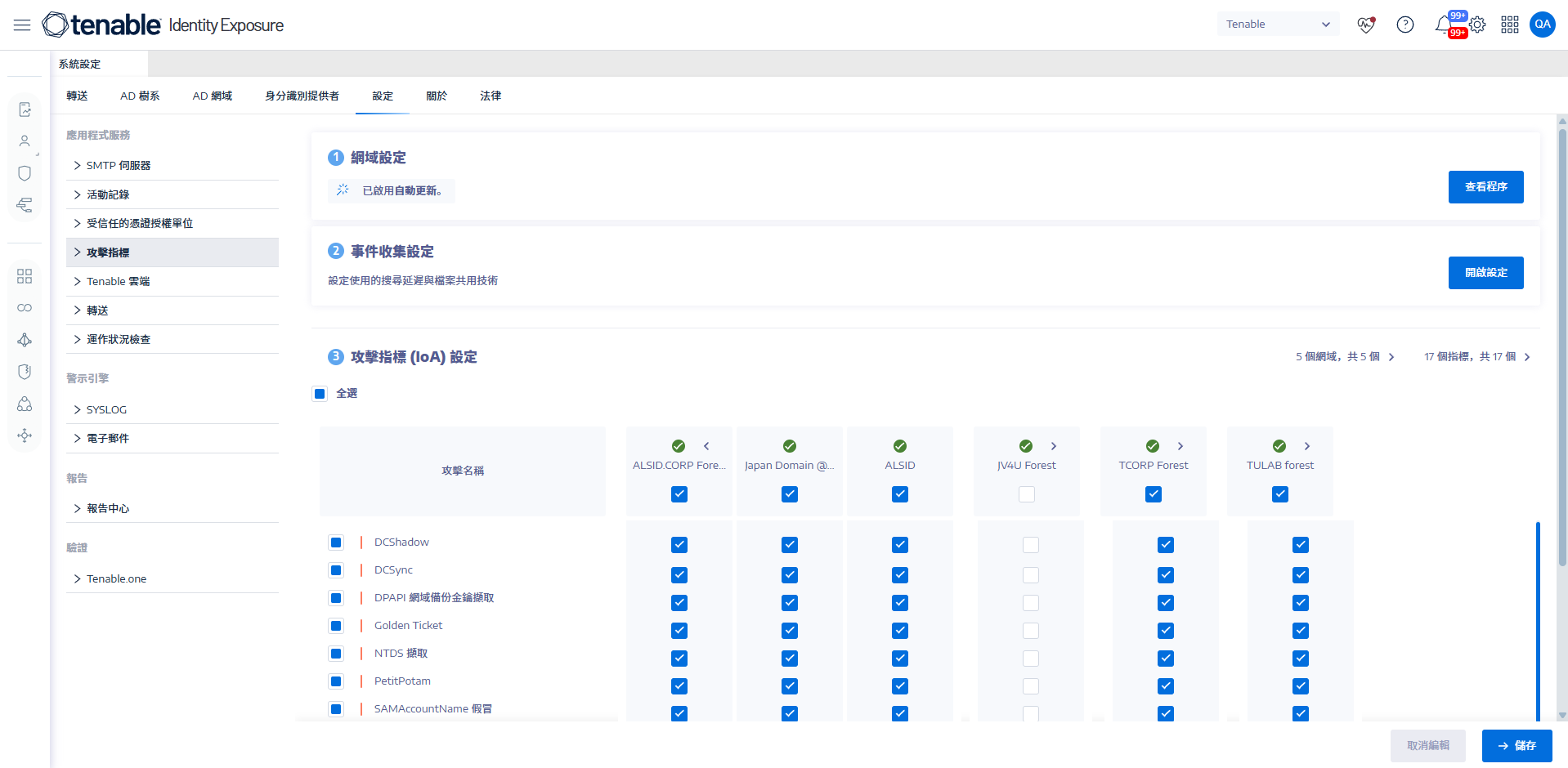
按一下「攻擊指標」。
攻擊指標設定窗格會隨即顯示。
-
在「(1) 網域設定」中,按一下「查看程序」。
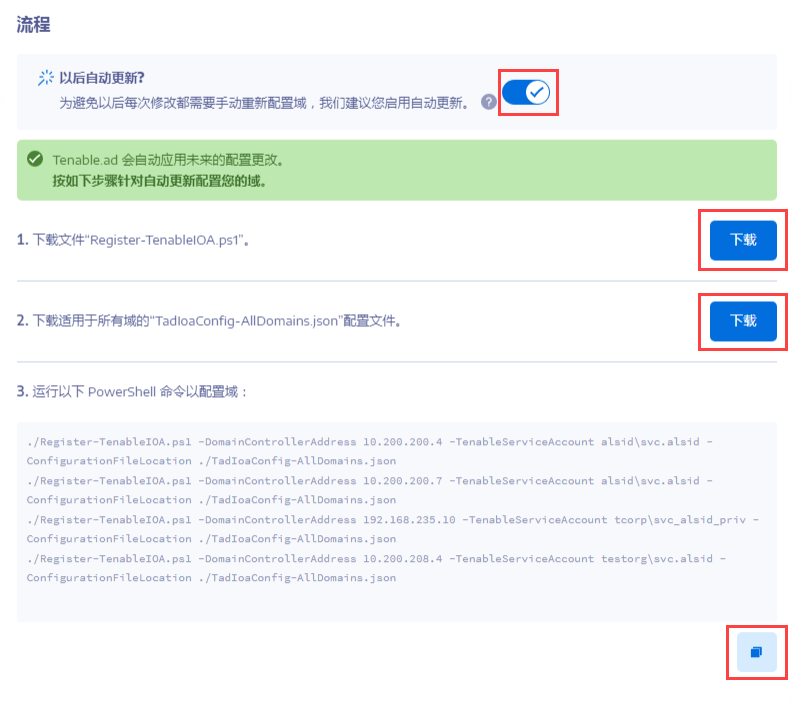
程序視窗會隨即開啟。
-
在「未來是否自動更新?」下方:
-
預設選項「啟用」允許 Tenable One Identity Exposure 在您日後在 Tenable One Identity Exposure 中修改時自動更新您的攻擊指標 (IoA) 設定。這也可確保持續的安全性分析。
-
如果您關閉此選項,系統會顯示一則訊息,要求您將其開啟以取得未來自動更新。按一下「查看程序」並切換為「啟用」。
-
-
按一下「下載」以下載要為每個網域執行的指令碼 (Register-TenableIOA.ps1)。
-
按一下「下載」以下載網域的設定檔 (TadIoaConfig-AllDomains.json)。
-
按一下
 以複製 PowerShell 命令來設定您的網域。
-
在程序窗口外按一下將其關閉。
-
以系統管理權限開啟 PowerShell 終端機,然後執行命令,為攻擊指標 (IoA) 設定網域控制器。
注意:您在安裝攻擊指標 (IoA) 和查詢網域時使用的服務帳戶必須在 Tenable One Identity Exposure (前稱 Tenable.ad) GPO 資料夾中擁有寫入權限。安裝指令碼會自動新增此權限。如果您移除此權限,Tenable One Identity Exposure 會顯示錯誤訊息,並且自動更新將不再運作。如需詳細資訊,請參閱 攻擊指標安裝指令碼。
若要選取事件收集設定:
-
在「(2) 事件收集設定」中,按一下「開啟設定」。
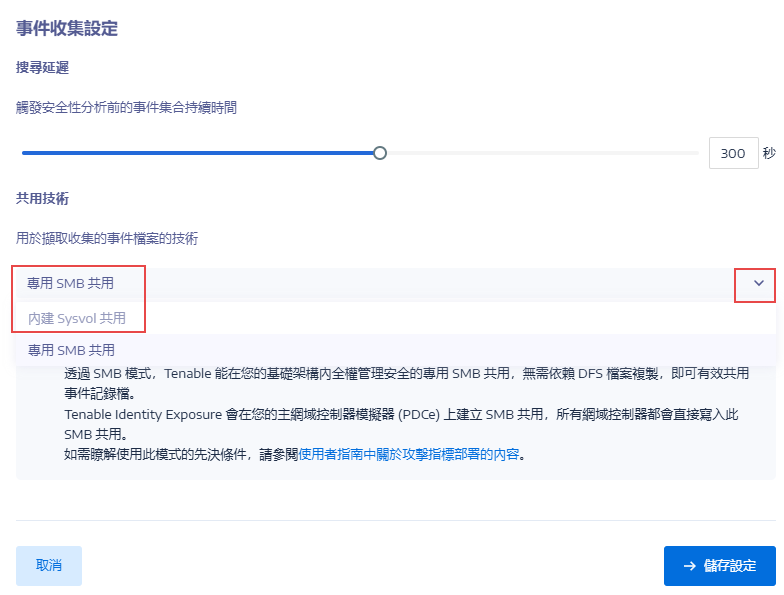
設定視窗會隨即顯示。
-
在「搜尋延遲」底下,移動滑桿以便選取觸發安全性分析前的事件收集持續時間。
-
在「共用技術」底下,按一下下拉式箭頭以選取下列選項之一:
-
專屬 SMB 共用區 — Tenable One Identity Exposure 會在您的主網域控制器模擬器 (PDCe) 上建立 SMB 共用,所有網域控制器都會直接寫入此 SMB 共用區。如需瞭解使用此模式的先決條件,請參閱攻擊指標的部署。
-
內建 SYSVOL 共用 — 作為 DFSR 機制的一部分,儲存在 SYSVOL 共用上的事件記錄檔案可在所有網域控制器上使用。
注意:安裝攻擊指標 (IoA) 模組之後,只要您遵守攻擊指標的部署中所述的 SMB 模式先決條件,就可以隨時在 SMB 和 SYSVOL 模式之間切換。
注意:兩個網域運作狀況檢查可協助您評估攻擊指標 (IoA) 模組的狀態。如需詳細資訊,請參閱 運作狀況檢查。
-
-
按一下「儲存設定」。
如要設定攻擊指標 (IoA):
-
在攻擊指標 (IoA) 設定窗格中,在「IoA 設定」下選取您要在設定中使用的攻擊指標。
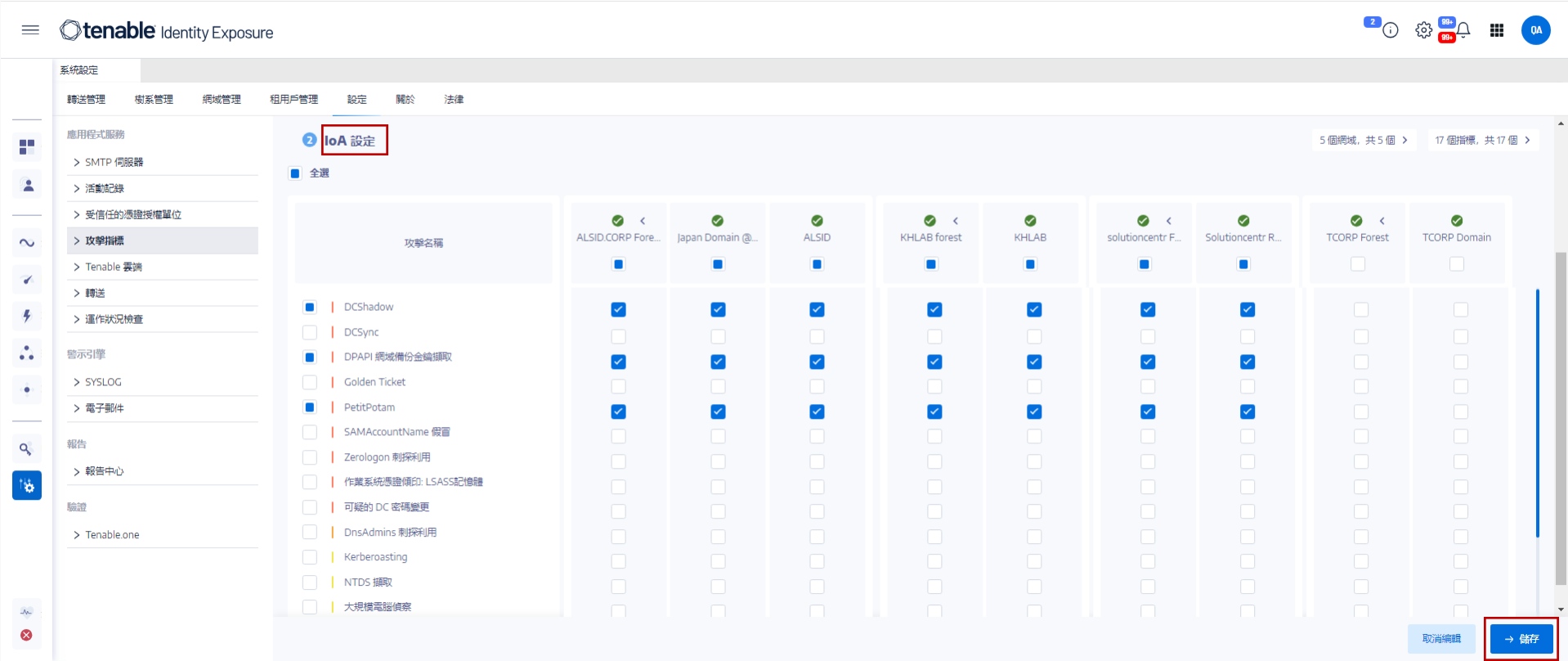
提示:Zerologon 攻擊程式的攻擊指標 (IoA) 從 2020 年開始引入。如果您所有網域控制器 (DC) 在過去三年內收到更新,便會受到保護,不用擔心此弱點遭到攻擊者利用。若要確定需要哪些修補程式來保護您的 DC 免於此弱點的影響,請參閱 Microsoft 的 Netlogon 特權提升弱點 (Netlogon Elevation of Privilege Vulnerability) 中的資訊。確認 DC 的安全性之後,您可以安全地停用此攻擊指標 (IoA) 以避免收到不必要的警示。
-
如果您已啟用「未來自動更新」,Tenable One Identity Exposure 會儲存並自動更新您的新設定。等待幾分鐘後,此更新才會生效。
-
如果您未啟用「未來自動更新」,系統會顯示程序視窗,指引您 如要設定攻擊指標 (IoA) 的網域:
按一下「儲存」。
如要檢查攻擊指標 (IoA) 安裝:
-
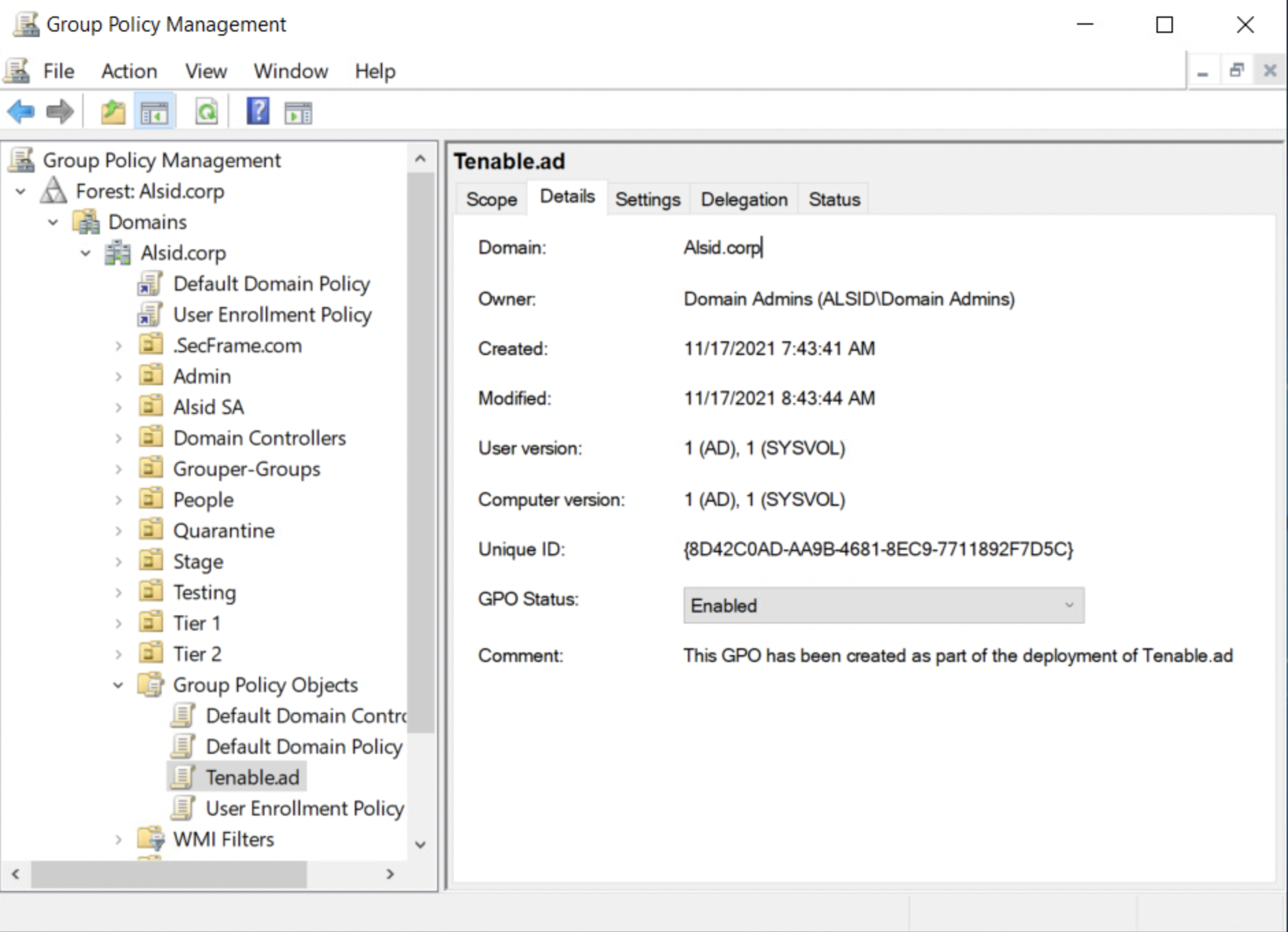
在「群組策略管理」中檢查是否存在新的 Tenable One Identity Exposure GPO,以及它是否連結至網域控制器 OU:
-
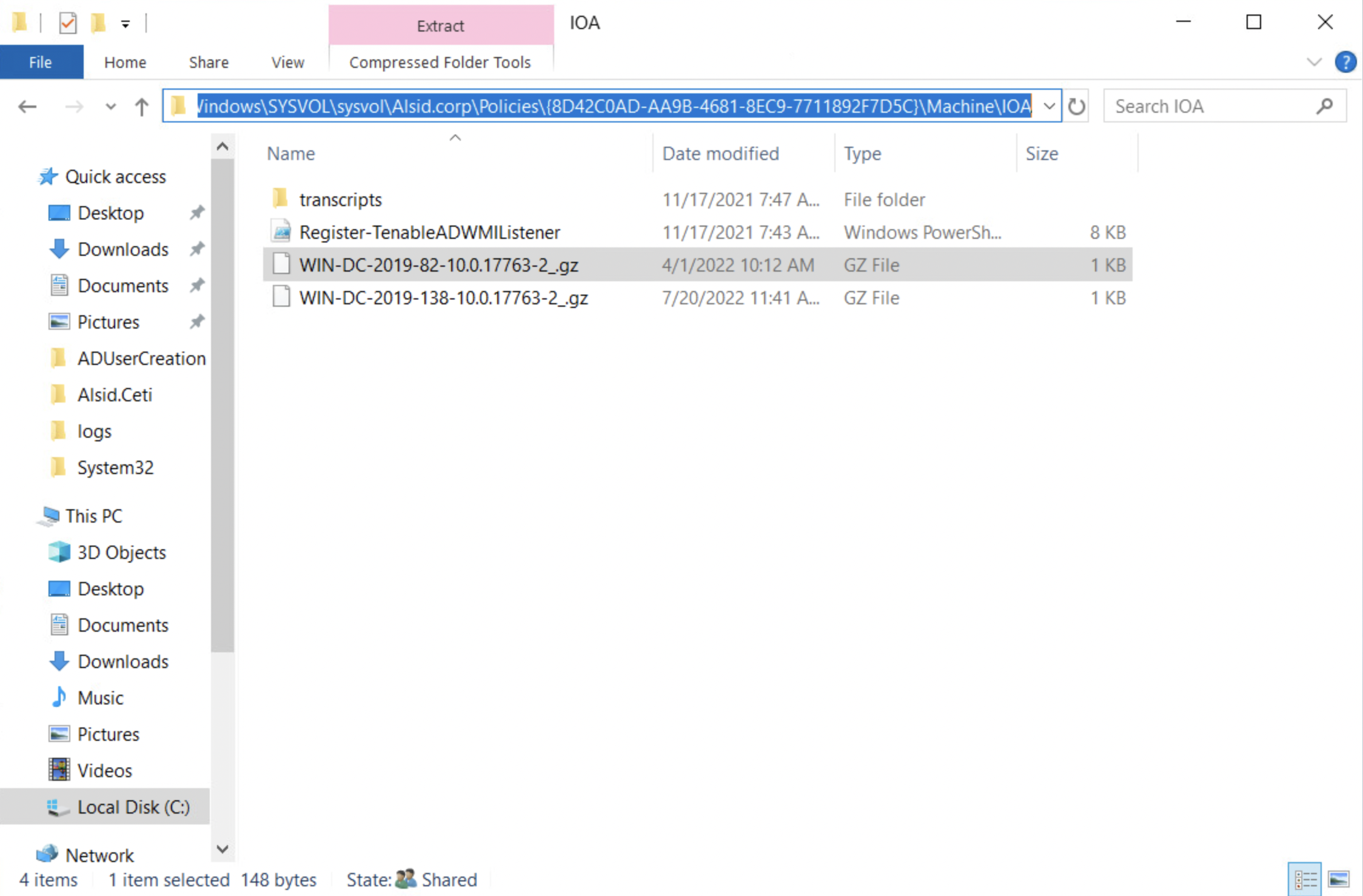
測試攻擊指標 (IoA) 之前,請前往路徑 C:\Windows\SYSVOL\sysvol\alsid.corp\Policies\{GUID}\Machine\IOA,並檢查所有網域控制器的 .gz 檔案是否存在:
如要檢查 Tenable One Identity Exposure 服務帳戶的「寫入」權限:
-
在檔案管理員中,前往 \\<DNS-NAME>\sysvol\<DNS-NAME>\Policies\{<GPO-ID>}\Machine\。
-
右鍵按一下 TenableADEventsListenerConfiguration.json 檔案,然後選取「 屬性」。
-
選取「安全性」索引標籤,然後按一下「進階」。
-
按一下「有效存取權」索引標籤。
-
按一下「選取使用者」。
-
類型 <TENABLE-SERVICE-ACCOUNT-NAME>,然後按一下「確定」。
-
按一下「檢視有效存取權」。
-
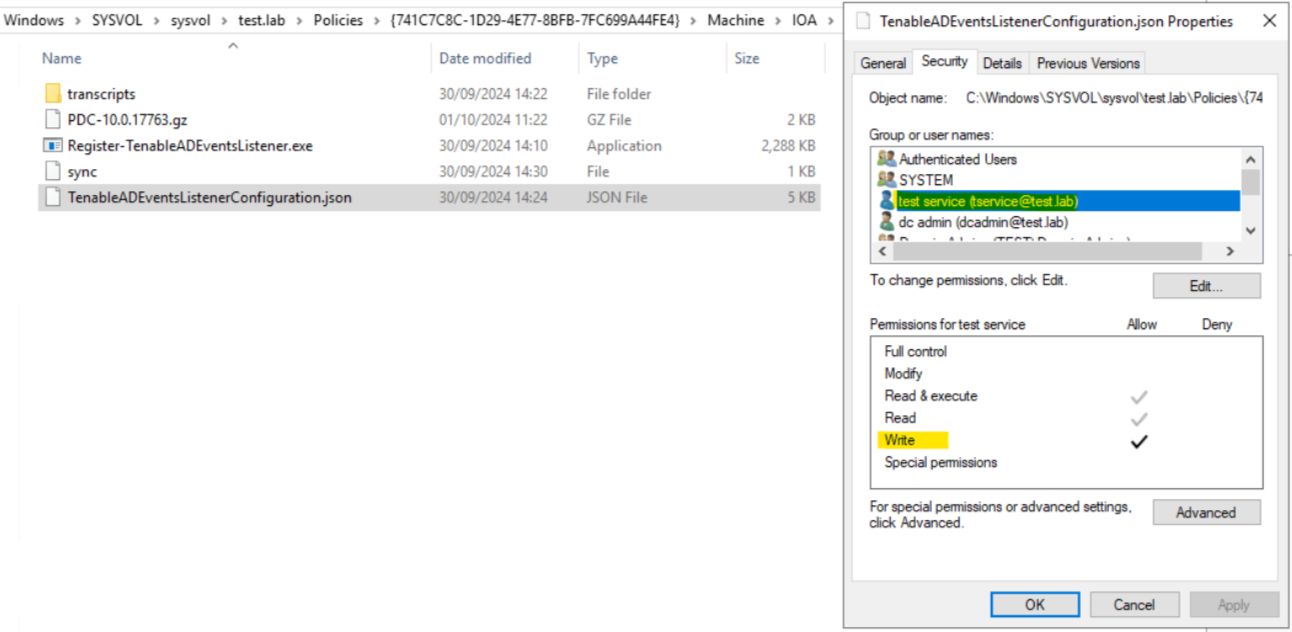
檢查 Tenable 服務帳戶的「寫入」權限是否已啟用。
或者,您可以使用 PowerShell:
-
執行下列命令:
複製Install-Module -Name NTFSSecurity -RequiredVersion 4.2.3
複製Get-NTFSEffectiveAccess -Path \\<DNS-NAME>\sysvol\<DNS-NAME>\Policies\{<GPO-ID>}\IOA\ -Account <TENABLE-SERVICE-ACCOUNT-NAME>
為避免誤報攻擊或缺少合法攻擊偵測,您必須根據環境來校正攻擊指標,方法是調整攻擊指標以使其適應 Active Directory 的大小,或是將已知工具列入白名單等。
-
如需瞭解選項相關資訊和要選取的建議值,請參閱《Tenable One Identity Exposure 攻擊指標參考指南》。
-
在安全性設定檔中,將選項和值套用至每個攻擊指標 (如 自訂指標 中所述)。
疑難排解
部署期間可能會出現下列錯誤訊息:
| 訊息 | 修復 |
|---|---|
| 「Tenable One Identity Exposure無法寫入設定檔,因為目標資料夾 <targetFolder> 不存在。這表示攻擊指標 (IoA) 模組部署可能已失敗。」 | 解除安裝指令碼,然後按一下「查看程序」以獲取重新安裝指令碼的說明。 |
| 「Tenable One Identity Exposure無法寫入位於 <targetFile> 的設定檔以執行更新。這可能是因為另一個處理程序鎖定了檔案或權限有變更。」 |
|
| 「目標資料夾 <targetFolder> 包含無法執行自動更新的 Tenable One Identity Exposure 版本。」 | 目前安裝的指令碼是使用 WMI 的舊版本。解除安裝目前版本,然後下載新的安裝指令碼,並執行此指令碼。 |
| 「設定檔部署遇到意外錯誤。」 | 解除安裝指令碼,然後按一下「查看程序」以獲取重新安裝指令碼的說明。如果這行不通,請聯絡您的客戶支援代表。 |
如需詳細資訊,請參閱: