攻擊路徑
Tenable One Identity Exposure 提供數種方式,可以透過圖形表示法將企業資產的潛在弱點視覺化。
-
攻擊路徑:顯示攻擊者可從進入點入侵資產的可能路徑。
-
影響範圍:顯示從任何資產進入 Active Directory 時可能的橫向移動。
-
資產曝險:顯示可能控制資產的所有路徑。
瞭解攻擊路徑就能以必要的緩解措施對應,以避免攻擊者惡意利用弱點,這類措施可能包括修補系統、強化設定、採用更強大的存取控制,或提高使用者的意識。
在 Tenable Identify Exposure 中使用「攻擊路徑」的好處如下:
-
主動保障安全:有助於提前預測和處理潛在攻擊媒介,避免遭到惡意利用。
-
確立優先順序:有助於在實施安全相關工作時,著重在最需留意的弱點和攻擊路徑上。
-
視覺化:用清楚好懂的方式呈現 AD 中複雜的安全關係。
-
溝通:提供潛在攻擊情境的視覺化證據,方便針對安全風險與利害相關人溝通。
攻擊路徑
您可以指定起始點,像是 AD 中的任何資產 (例如,使用者帳戶、電腦、群組)。您可以定義到達點,代表攻擊者最終企圖入侵的資產 (例如,網域控制器、敏感資料伺服器)。
如要顯示攻擊路徑:
-
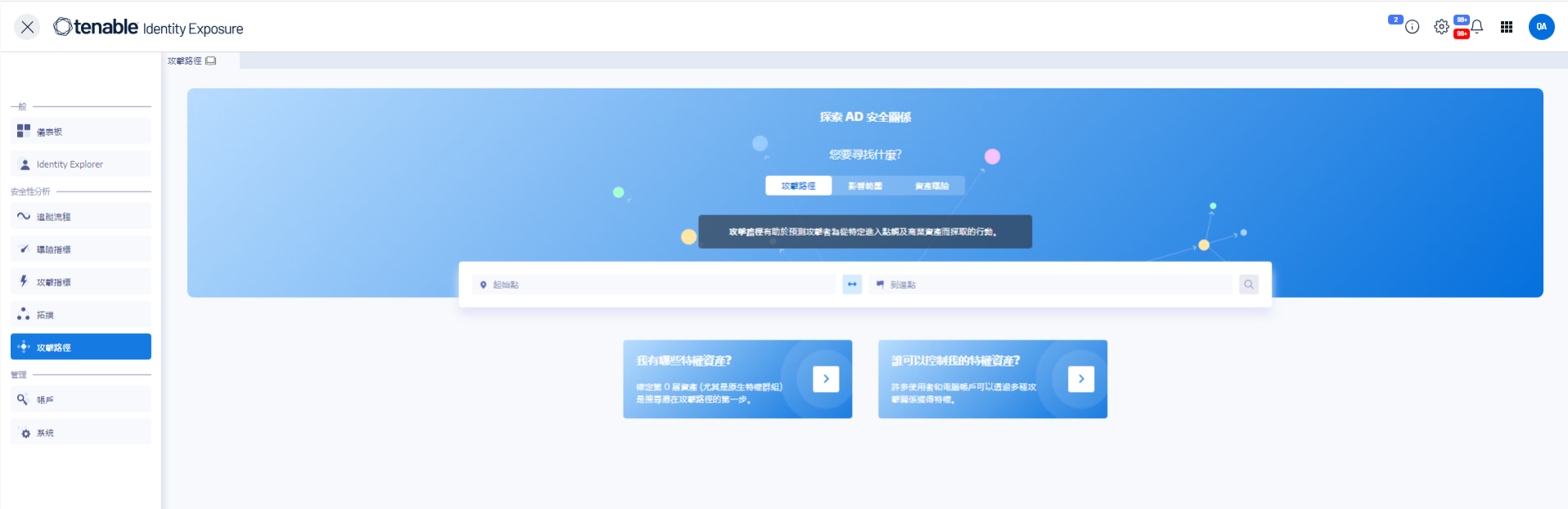
在 Tenable One Identity Exposure 中,按一下側邊欄功能表上的「攻擊路徑」。
「攻擊路徑」窗格會隨即顯示。
-
在橫幅中,按一下「攻擊路徑」。
-
在「起始點」方塊中輸入進入點的資產。
-
在「到達點」方塊中輸入路徑末端的資產。
-
按一下
 圖示。
圖示。Tenable One Identity Exposure 將顯示兩個資產之間的攻擊路徑。

-
或者,您可以按一下
 圖示來執行以下動作:
-
按一下「縮放」滑桿以調整圖形的放大倍數。
-
按一下「顯示所有節點工具提示」開關以顯示有關資產的信息。
-
如要釘選攻擊路徑:
-
按一下要醒目提示的攻擊路徑上的節點。
Tenable One Identity Exposure 會在螢幕上釘選此攻擊路徑。
-
如要取消釘選攻擊路徑,請按一下
 圖示或不同攻擊路徑上的另一個節點。

影響範圍
Tenable Identity Exposure 會以圖形方式呈現潛在攻擊路徑,並著重於資產之間的關係。每個關係都代表一個潛在的弱點或錯誤設定,讓攻擊者可惡意利用,在您的 AD 中橫向移動。您可以放大和縮小,深入瞭解路徑的詳細資料。
如要顯示影響範圍:
-
在 Tenable One Identity Exposure 中,按一下側邊欄功能表上的「攻擊路徑」。
「攻擊路徑」窗格會隨即顯示。
-
在橫幅中,按一下「影響範圍」。
-
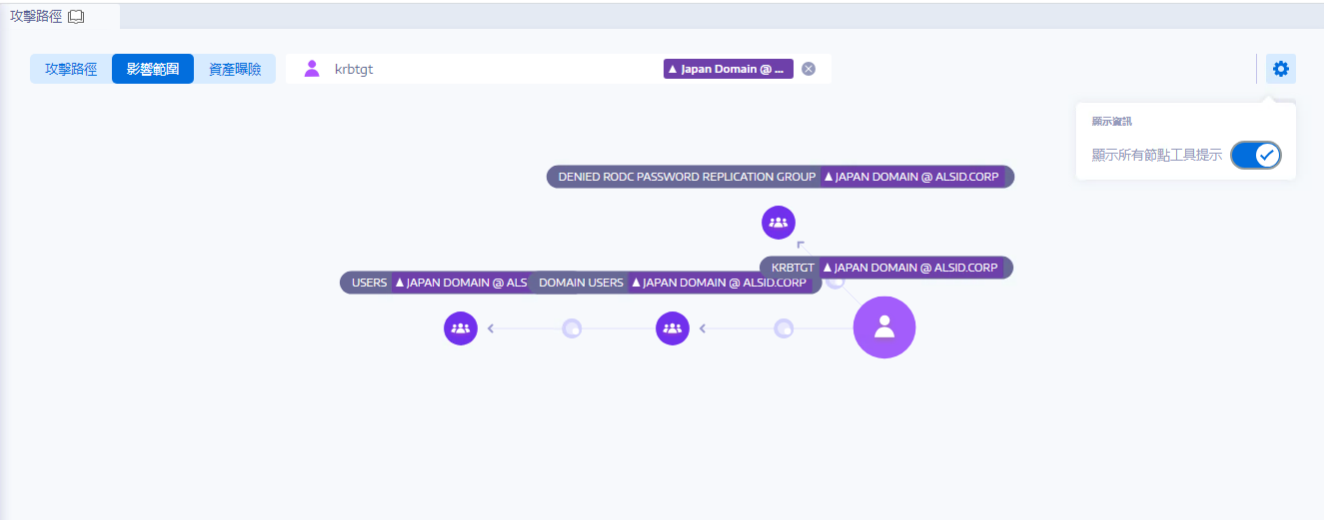
在「搜尋物件」方塊中輸入資產的名稱。
-
按一下
圖示。Tenable One Identity Exposure 會顯示從此資產向外輻射的橫向連線:
-
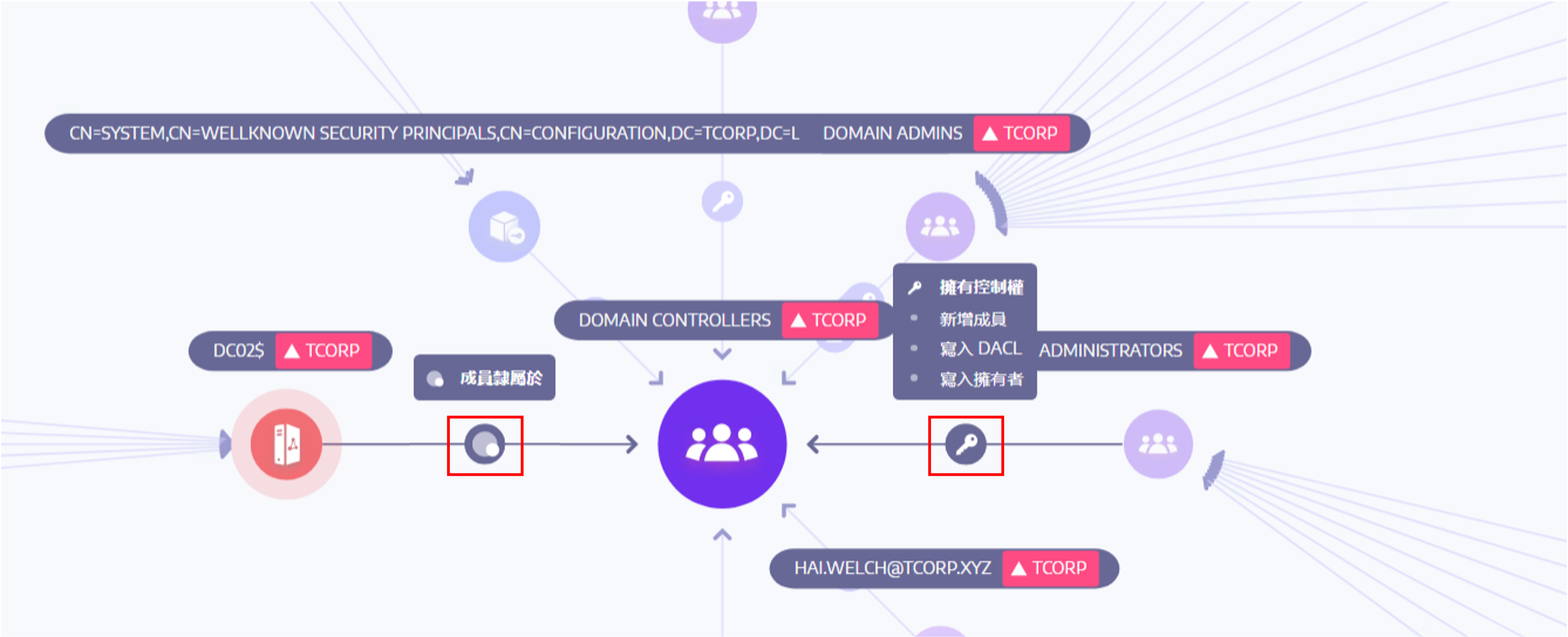
按一下資產之間箭頭上的圖示以顯示它們之間的關係。
資產曝險
攻擊路徑中的每個步驟都對應一個風險評分,反映弱點的嚴重性,有助於您確定哪個路徑帶來的威脅最大,需要立即處理。您也可以按一下個別關係點,進一步瞭解特定弱點或相關錯誤設定。
如要顯示資產曝險:
-
在 Tenable One Identity Exposure 中,按一下側邊欄功能表上的「攻擊路徑」。
「攻擊路徑」窗格會隨即顯示。
-
在橫幅中,按一下「資產曝險」。
-
在「搜尋物件」方塊中輸入資產的名稱。
-
按一下
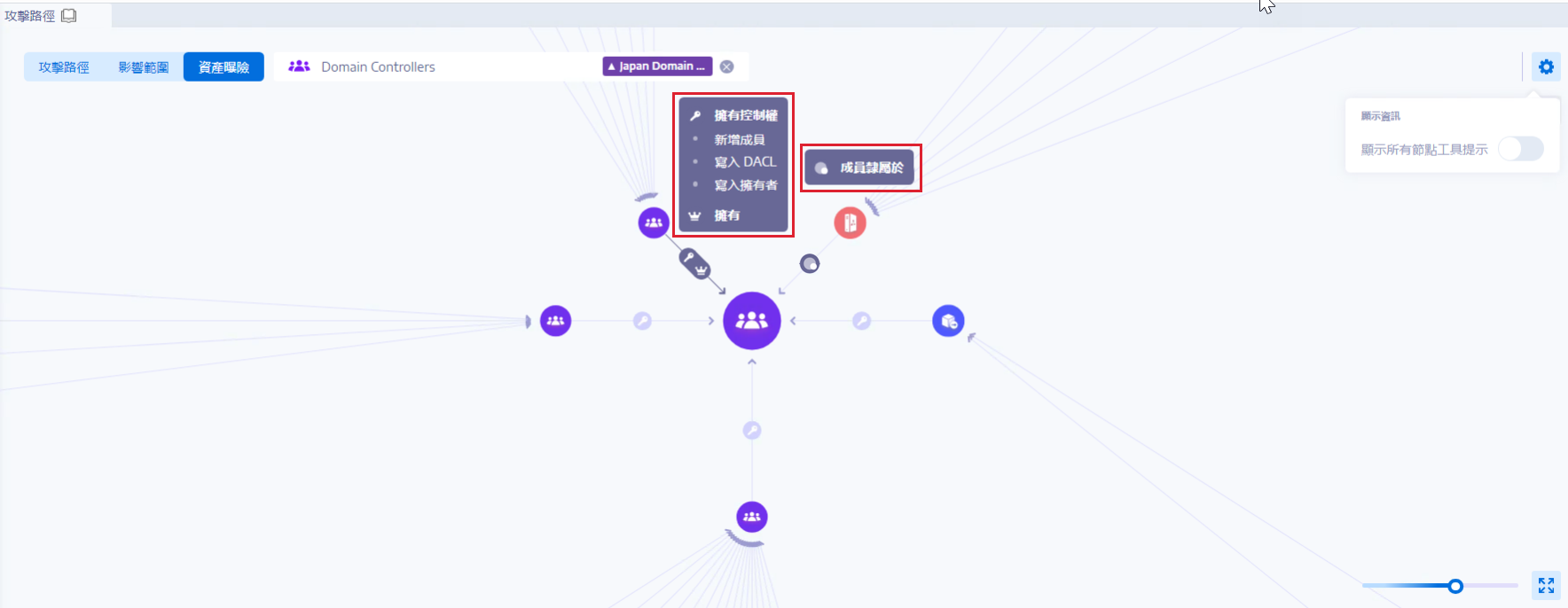
圖示。Tenable One Identity Exposure 會顯示通往資產的路徑以及資產之間的關係。
-
按一下資產之間箭頭上的圖示以顯示它們之間的關係。
另請參閱